Unknown
PENDIRIAN USAHA WARNET

      A.    Nama Usaha

Usaha yang akandikembangkandiberinama “WMK (warnetmasakini)”.
Dengannama WMK.NET diharapkanwarnetinidapatberkembangdanmajupesatsepertipeluru yang ditembakkansecaramerundukdandibekalidengan para pekerja yang cukupbaiksehinggamampumemberikanpelayanan internet dalamkecepatan yang baikdanterpercaya.

       B.     BentukdanBidang Usaha
Bentuk Usaha : Warnet
Bidang Usaha :  - JasaPelayana Internet

       C.     Tempat Usaha
    Lokasi Usaha              : Jl. Bonjol RT07/ RW03 No.19
                                    KelurahanJakaSetia, KecamatanBekasi Selatan
        Keunggulan                 :
·         Lokasidekatdengankawasanpendidikansepertisekolahdanbanyaktempatberkumpulnyaanak-anaksekolahan yang beramaindandisebuahpendopokecil
·         Lokasiberadadikawasanbanyakpenduduk, padakawasaninibelumadanya yang membukausahawarnet
·         Lahan parker teduhdancukupluas
·         Lokasiusahamemilikiteras yang teduh, yang memungkinkanpengunjungsaligbercengkramasatusama lain denganpengunjung lain yang sedangmenungguantriandisaatwarnetsedangpenuh
·         Usaha warnetberalokasitepatpinggirjalan yang memungkinkanpengunjungdapatmenjangkaulokasidenganmudah.

          D.    VisiMisi Usaha

             Visi Usaha       :
·         Memperolehkeuntungandenganmaksimaldanmitrakerja yang banyak
Misi Usaha      :
·         Penjagaankualitasdanservis/pelayanan yang memuaskan
·         Melaksanakanpromosirutin
·         Membukacabang baru

        E .     Waktu Usaha
Usaha warnetini, akanmulai kami bukapadatanggal 1 Oktober 2015,
denganketentuanjadwal jam kerjasebagaiberikut:
HariBuka         : SetiapHari (Haribesartutup)
Waktu              : 10.00 – 22.00 WIB


            F.      StrukturOrganisasi Usaha
                      a.       Pemilik
 Mengontrolkerjasamaanggota yang beradadibawahnya. Sebagaipenanggungjawabterbesar, danterjunlangsungmenjaditeknisi.
b.      Sekretaris
·         Bertugassebagaipenyusundokumen yang berkaitandengankelangsungankegiatanoperasionalwarnetbaikbulanan/tahunan
c.       Bendahara
·         Mencatatsegalapemasukkandanpengeluaranrutinwarnet
·         Sebagai admin dalamsebuahwarnet, yang mengaturbiayasewa
·         Mengontrolkeadaandankebersihanwarnet
d.      Teknisi
·         Bertugasmelakukan trouble shooting pada PC yang mengalamigangguanteknis
·         Mereparasikomponen PC yang rusak yang masihbisa di reparasi
·         Bertugasmemerintahpembeliankomponen PC yang harusdiganti
·         Menanganisegalamacamkerusakanpada PC/Laptop


            G .    RencanaLokasi Usaha

           Rencanalokasiusaha yang akan di tempatkan di daerah yang memenuhisyaratsebagaiberikut :
·         Lokasidekatdengankawasanpendidikansepertisekolahdanbanyaknyatempatberkumpulnyaanak-anaksekolahan yang bermaindisebuahpendopo
·         Lokasiberadadikawasanpenduduk yang jarangsekalimembukausahawarnet
Lokasi yang diprioritaskanterdapatpadadaerahbekasidenganpertimbangan :
1.      Lokasibelumadawarnetdalam
2.      Lokasidekatdenganbeberapasekolah
3.      Lokasiberadapadaperumahanpenduduk

       H.    Target Pelanggan
       Target pelangganiniadalahpelajardanpenduduksekitar. Merekaadalahpengguna internet dalamfrekwensitinggi.

     ANALISIS USAHA

   A.    PenelitiandanAnalisis
1.      Target Pelanggan
Target Pelangganwarnetiniadalahpelajar, Guru sertamasyarakatdisekitarnya. Merekaadalah yang menggunakan internet untukhiburansemata yang frekuensinyacukuptinggidalamakhir- akhirinimeningkat.
2.      TrenPasar
Saatinijejaringsosial yang lebihbanyakdikunjungiolehmasyrakatadalah program chatting dansituswww.facbook.com/www.twitter.comselainitusiswajugadituntutuntukselalumemperbaharuiinformasinyameningkattahuninisudahmemasukikurikulum 2013
3.      SitusPersaingan
Kondisitempatdimana kami mendirikanusahacukupstrategis. Karena di tempatinijugatermasukdaerah yang ramaipengunjungnyadanuntukusahawarnetinibarusatu-satunya di daerahinikarenasebelumnyahanyaadatempatfotocopyan.
4.      PerkiraanBagianPasar
Berdasarkanpengamatantempat, usahawarnet yang akandibukainicukupramaikarenamasihjarangdanbisadibilangsatu-satunyadisinisehinggauntuktaksiransementarawarnetinimasihmendapatbagiansekitar 85% di daerahini.

               B.     RencanaPemasaran
a.       PeriklanandanPromosi
Strategi yang akan kami jalankanpadausahainiantaralain :
·         Bekerjasamadenganpihaksekolahdalamrangkamengadakankerjasama sponsorship
·         Bekerjasamadenganpihaksekolahdalamrangkapelatihankeciltentang computer dan internet.
·         Memberikanpromosisaatawalbulanbagipelanggantetap.

b.      Analisis SWOT
·         Strenght
-          Lokasiwarung internet inisangatstrategiskarenaletaklokasidekatdenganberbagaimacamsekolahdanpusatkepadatanpenduduk.
-          Lebihmengutamakankenyamananpada customer
-          Hargalebihterjangkau
·         Weakness
-          Kami tidakmenyediakansebuahjasa scanning padawarung internet
·         Opportunity
-          Menyediakanjasa printing untukmemudahkan customer
-          Membantu para penggunaatau customer untukmemudahkanmencarisebuahinformasidandapatmengobrol/chatting dengan customer lain
-          Lokasiparkir pun sangatluasdanteduh
-          Lokasidekatdenganberbagaisekolahmulaidari SD, SMP, dan SMA
-          Padalokasijarangterdapatsebuahwarnetjarakkeberadaanwarnet yang lain sekitar 400 M
·         Threat
-          Diluarlokasibanyakusahawarnetjugamungkindenganbandwith yang mungkinlebihbesardanlebihcepat.
-          Kemungkinkanwarnet lain memilikibanyakkeunggulandan promo yang lebih.


     LAPORAN KEUANGAN

             A.    AnggaranBiaya

Add caption


 B. pemasukan


C. Pengeluaran


       D. LabaBersih

Jumlahpemasukkan – JumlahPengeluaran      = ………………………………………………
Rp.16.680.000 – Rp.110.000                          = Rp.16.570.000,-

E.     AntisipasiMasaDepan
Sebagaiwirausahawarnet kami selalumengembangkanwirausaha kami menjadi yang lebihbaik, denganmenigkatkankulaitaspelayanandanfasilitas yang adapadawarnet. Semakinberkembangnyakemajuanteknologi, kami jugaakan me-maintenance secararutin pc padausaha kami. Seiringberjalannyawaktupadausaha kami, kami akanmembukacabangpadadaerah yang masih minim jasa internet ( warnet ) dengan target bisameraihkeuntungan yang lebihbesar.


F.      DenahRuanganpadaWarnet


Unknown
 Config Poin to Multipoin di Mikrotik Router
Hasil gambar untuk point to multipoint adalah

   Point to Multipoint (PTMP)

      Point to Multipoint Adalah satu komputer/perangkat yang dapat di sambungkan ke banyak komputer/perangkat dan biasanya jaringan ini digunakan pada area hotspot ataupun pada warnet. 
karena dari 1 server di sebar ke beberapa client.

 Tujuan 
  • agaar bisa mengetahui bagaimana caranya menyambungkan Point to Multipoint mengunakan Mikrotik 
  • agar lebih tau tentang Point to Multipoint


 nonaktifkan semua fitur yang terhubung ke internet kecuali Ethernet nah seperti gambar ini 


selanjutnya  buka aplikasi Winbox kemudian remot mengunakan ip address lalu"mac address"


 masuk mengunakan mac address lalu connect kemudian anda  klik "syestem" kemudian "Resset Configuration"lalu klik yes tungu hingga reset selesai


 buka aplikasi Winbox kemudian remot mengunakan ip address lalu"mac address"


berikutnya anda bisa melihat interface yang ada di mikrotik mengunakan perintah "interface print"


jika ip addressnya masi kosong biasa di tambahkan mengunakan perinta "ip address add  address"
seperti gambar di bawa ini

berikutnya melihat dnsnya mengunakan perintah "ip dns prin"  lalu tambahkan dns mengunakan perintah"ip dns set servers=202.43.178.245 allow-remote-request=yes"


berikutnya ping google.comseperti pada gambar di bawa ini


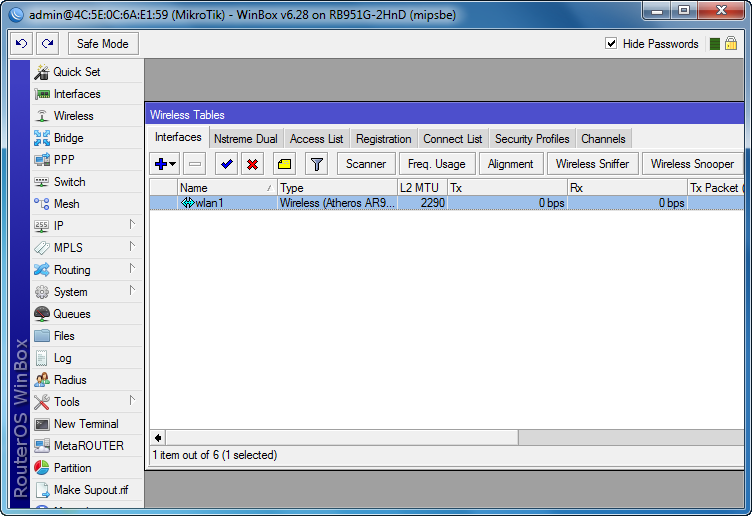
berikutnya pilih wireless maka akan muncul seperti gambar di bawa ini lalu klik tanda "+"


tunggu hinga muncul tanda yang seperti ada pada gambar di bawa ini


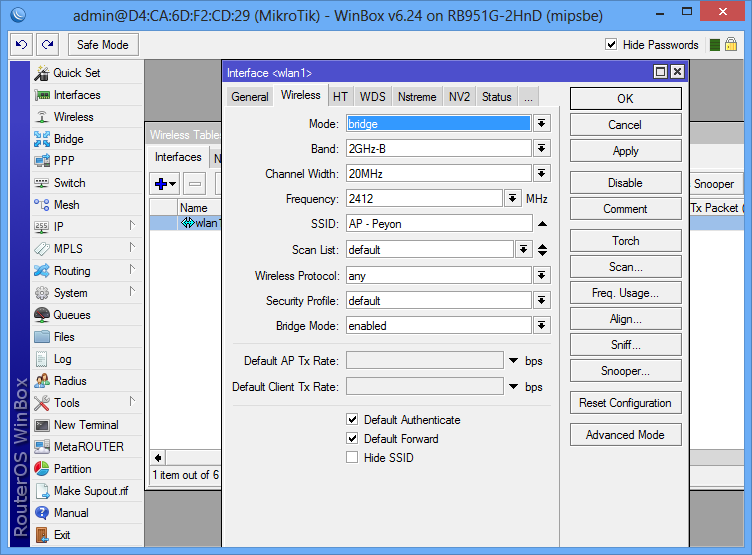
lalu klik dabel pada kolom wilan 1 maka akan muncul seperti gambar di bawa inilalu anda klik wireless lau pada kolom mode isi bridg lalu ssidnya anda isi sesuai keinginan anda


berikutnya klik terminal lalu ketik perintah berikut"ip  address add address=18.18.18.1/24 interface =wlan 1" kemudian  ip address  print (pr)  maka kan muncul tampilan seperti  di bawa ini


lalu ketik perintah "ip firewall print" nah seperti gambar berikut


selanjutnya ketik perintah berikut"ip  address add address =192.168.7.1/24  interface=ethwr 2" seperti gambar di bawa ini


jika suda semua maka tambahkan ip address pada internet protocol 4((TCP/IPv4) Propertis


berikut adalah gambar yang telah berhasil connect ke internet


jika anda kurang puas anda bisa ping mengunakan CMD  misalnya seperti gambar di bawa ini


 dabel klik pada wilan 1 seperti pad gambar di bawa ini


 kemudian klik wireless lalu  lalu ubah modenya menjadi station serta uba nama SSID nya sesuai anda


nah ini adalah wilan 1 yang berhasil di buat seperti gambar ini yaitu ap peyon


kemudian buka terminal lalu print ip addres jika belum ada anda langsung saja tambahkan seperti berikut "ip  address add address=18.18.18.1/24 interface =wlan 1" jika suda anda print ulang  seperti gambar di bawa ini


berikunya tambahkan ip routernya dengan perintah " ip router add gateway=18.18.18.1" kemudian print routernya


selanjutnya tambahkan ip DNS mengunakan perintah "ip dns set servers=202.43.178.125 allow-remote requests=yes" lalu print ulang dns 

Unknown
Berikut saya akan posting DHCP Server di Windows Server 2003, dalam bentuk Powerpoint anda bisa langsung melihat


Terima Kasih
Semoga Bermanfaat
Unknown
Berikut saya akan posting Analisis Software Windows Server 2003, dalam bentuk Powerpoint anda bisa  langsung melihat


Terima Kasih
Semoga Bermanfaat
Unknown
  •  Active Directory di windows 2003
Masuk ke Start Menu > Run dan ketikkan perintah #dcpromo (tanpa tanda “#”).


Akan tampil wizard dari windows server 2003, pilih “Next” untukmelanjutkan tahap selanjutnya.


Ini adalah tampilan yang tidak dapat cocok memenuhi syarat versi dari windows ini. Pilih “Next” 
untuk tahap berikutnya


Pilih “Domain controller a new domain” apabila belum ada satu pun domain atau kita membuat domain baru, kemudian pilih “Next”


Pilih Option “Domain in a new forest”, karena akan membuat domain baru dalam sebuah forest.Lalu, pilih “Next”


Ini adalah tampilan Install atau konfigurasi DNS. Pilih option yang ke 2, karena kita hanya install dan konfigurasi pada Windows server 2003 ini. Jika sudah, pilih “Next


Masukkan nama domain yang ingin dibuat, disarankan check terlebih dahulu nama domain yang ingin anda pakai di google, apakah nama domain tersebut sudah digunakan atau belum. Lalu, pilih “Next”


Apabila tidak ada masalah, maka akan menampilkan nama domain NetBIOS sesuai dengan nama domain yang anda masukkan di tahap sebelumnya. Pilih “Next”


Berikut ini ada tampilan kotak dialog “Database dan Log Folders” untuk menyimpan data yang berhubungan dengan Databasedan Log tersebut,pilih “Next”


Wizard akan menampilkan kotak dialog berikutnya bernama “Shared System Volume” yang menyimpan copy-an server dari domain public. Kemudian pilih “Next”


Pilih option kedua, untuk mensetting Active Direktory yang kita buat hanya cocok dengan Sistem Operasi windows 2000 server atau windows 2003 server, lalu pilih “Next


Masukkan password Active Direktory, password ini berbeda dengan Administrator yang dibuat saat install windows 2003 server yang pertama kali. Jika sudah, pilih “Next”


Pilih “Next” untuk melanjutkan tahap berikutnya


Tunggu proses loading installasi Active Direktory hingga selesai


Pada tahap ini, Server akan disuruh memasukkan “CD Windows Server 2003”


”Langkah selanjutnya adalah Server di suruh untuk melakukan konfigurasi IP Address untuk DNS Server. Pilih “Ok”


Langkah selanjutnya adalah Server di suruh untuk melakukan konfigurasi IP Address untuk DNS Server. Pilih “Ok”


Setelah itu, masukkan IP Address, Subnet Mask, Gateway, dan DNS Server. Jika sudah, pilih “Ok”


Tunggu proses Install Active Directory hingga selesai, biasa disini memakan waktu cukup lama
Apabila proses Install Active Directory telah selesai, silahkan pilih “Finish”


Pilih “Restart Now” untuk menyesuaikan konfigurasi


Login kembali sebagai Administrator untuk melihat apakah Active Directory sudah terinstall atau belum. 

Untuk mengeceknya silahkan buka Start Menu > AdministrativeTools


  • Konfigurasi Active Directory User and Group 


Masuk ke Start Menu > Adminitrative tools > Active Directory Users and Computers


Klik kanan pada nama Domain yang sudah dibuat, kemudian pilih “New” serta pilih “OrganizationalUnit”


Masukkan nama yang ingin dibuat pada Organizational Unit. Organizational berfungsi untuk pembagi divisi dalam suatu perusahaan. Jika sudah, pilih “Ok”


Untuk membuat group baru, klik expand pada nama domain yang sudah dibuat, kemudian pilih “Users” dan pilih icon bergambar 2 kepala manusia


Masukkan nama group yang baru, contoh: “papua”, pilih “Global” agar group ini bisa di kenal luar 
local area. Setelah itu,pilih “Ok”


Buat user account untuk group yang tadi sudah dibuat, pilih icon bergambar satu kepala manusia


. Masukkan data-data untuk user account seperti nama user dan user logon name. Jika sudah, pilih “Next”


Masukkan password untukuser account yang dibuat.


Jika sudah selesai, pilih “Finish” untuk mengakhiri dialog.


Memasukan user kedalam group yang sudah dibuat. Pilih nama group, lalu klik kanan serta pilih “Properties”


.Pilih “Add” untuk memasukkan user kedalam group.


. Pada kota dialog, masukkan nama user yang ingin dimasukkan ke dalam group, setelah itu pilih “Check Names” untukmelakukan validasi (pengesahan) nama user. Lalu “Ok”


Setelah semua user telah dimasukkan ke group, lalu pilih “Ok”